
 / manhinhthongminh578's Library/ Notes/ Hướng dẫn kiểm tra điểm chết và độ hở sáng khi vừa mua màn hình IPS.
Hướng dẫn kiểm tra điểm chết và độ hở sáng khi vừa mua màn hình IPS.
from web site
I. Mở bài
Khi đầu tư vào một màn hình IPS mới, đặc biệt là các dòng màn hình tương tác chuyên nghiệp, việc đảm bảo chất lượng hiển thị là yếu tố then chốt. Một màn hình chất lượng cao không chỉ nâng tầm trải nghiệm thị giác, mà còn tác động trực tiếp đến năng suất làm việc và sự thỏa mãn bền vững của khách hàng. Dù là những thiết bị hiện đại và đắt tiền nhất, chúng vẫn có thể tồn tại các khuyết điểm nhỏ, như các điểm ảnh chết hoặc tình trạng hở sáng không mong muốn. Những khuyết điểm này có thể dẫn đến sự bất tiện lớn, gây ảnh hưởng tiêu cực đến chất lượng hình ảnh và trải nghiệm tổng thể.
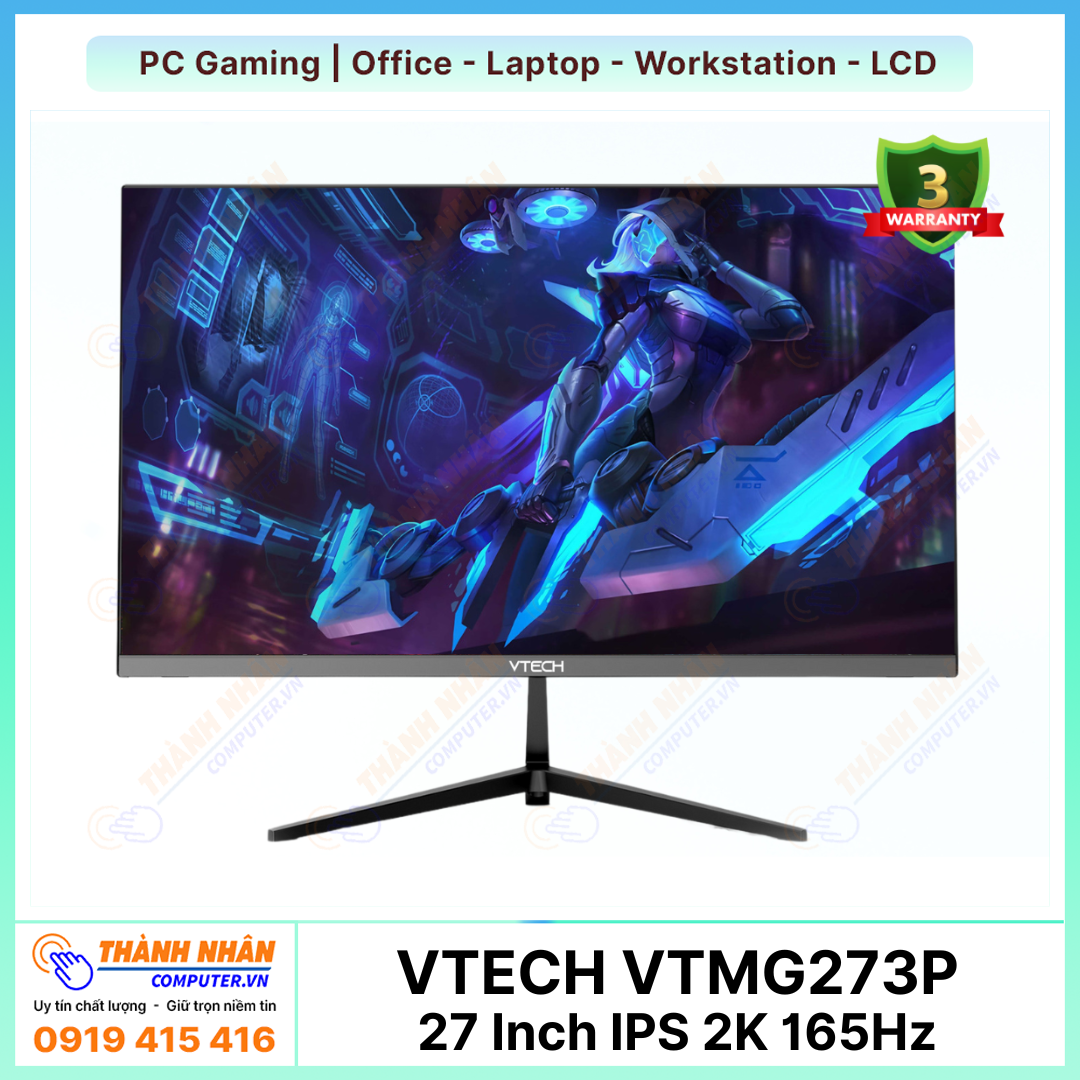
Chúng tôi tại Sona đã chuẩn bị bài viết này để cung cấp một chỉ dẫn chi tiết và chuyên sâu về phương pháp kiểm tra điểm ảnh chết và mức độ hở sáng trên màn hình IPS vừa sở hữu. Chúng tôi mong muốn cung cấp cho bạn kiến thức cần thiết và các bước thực hành đúng đắn, giúp bạn tự tin đánh giá chất lượng sản phẩm và tránh mua phải hàng lỗi. Thông qua các phương pháp kiểm tra được trình bày, từ việc sử dụng phần mềm chuyên dụng đến quan sát bằng mắt thường, bạn sẽ có đủ cơ sở để đưa ra lựa chọn đầu tư thông minh nhất.
II. Các phần chi tiết
1. Khái niệm về điểm chết và hở sáng trên màn hình IPS
Trước khi tiến hành kiểm tra màn hình, việc nắm vững bản chất của các lỗi thường gặp là hết sức cần thiết.
Khái niệm về pixel chết:
Pixel chết là hiện tượng một hoặc nhiều điểm ảnh li ti trên màn hình không thể hoạt động theo đúng chức năng của chúng. Các điểm chết này có thể hiển thị dưới nhiều dạng thức khác nhau:
Điểm chết đen (Dead Pixel): Là pixel không hiển thị ánh sáng, luôn ở trạng thái màu đen trên mọi hình ảnh.
Điểm ảnh trắng: Pixel luôn sáng với một màu nhất định (thường là trắng, đỏ, xanh lá, hoặc xanh dương) và không thay đổi theo nội dung hiển thị.
Điểm chết sáng (Hot Pixel): Tương tự như stuck pixel nhưng thường sáng hơn và nổi bật hơn trên nền tối.
Các điểm chết này thường rất nhỏ, nhưng có thể gây khó chịu, đặc biệt khi làm việc với các ứng dụng đồ họa hoặc xem nội dung yêu cầu độ chính xác cao.
Định nghĩa độ hở sáng:
Light Bleed là hiện tượng ánh sáng từ hệ thống đèn nền màn hình bị thoát ra ngoài một cách không đồng đều, thường thấy ở các cạnh hoặc góc. Đây là một vấn đề khá phổ biến trên các tấm nền IPS do cấu tạo của chúng. Hiện tượng này thường dễ nhận thấy nhất khi hiển thị hình ảnh tối hoặc trong môi trường thiếu sáng. Hiện tượng hở sáng có thể làm suy giảm độ tương phản, ảnh hưởng đến sự đồng đều màu sắc và gây mất tập trung cho người sử dụng.
Ảnh hưởng của các lỗi này đến trải nghiệm và chất lượng hình ảnh:
Cả điểm ảnh chết và hiện tượng hở sáng đều có khả năng làm giảm đáng kể chất lượng trải nghiệm xem. Với những người làm việc chuyên nghiệp trong lĩnh vực thiết kế đồ họa, biên tập video hay nhiếp ảnh, các lỗi này có thể tác động trực tiếp đến độ chính xác của màu sắc và chi tiết của sản phẩm cuối cùng. Đối với người dùng phổ thông, chúng gây khó chịu, mất tập trung và làm giảm giá trị tổng thể của sản phẩm.
2. Các công cụ và phương pháp chuẩn bị kiểm tra
Việc chuẩn bị cẩn thận là yếu tố then chốt để đảm bảo quá trình kiểm tra diễn ra thuận lợi và mang lại kết quả đáng tin cậy nhất.
Các công cụ phần mềm kiểm tra pixel chết:
Có nhiều phần mềm miễn phí và trả phí giúp bạn dễ dàng phát hiện điểm chết. Một số lựa chọn phổ biến bao gồm Dead Pixel Test (trực tuyến hoặc ứng dụng), EIZO Monitor Test, JScreenFix. Thông thường, các phần mềm này sẽ trình chiếu các màu đơn sắc (đen, trắng, đỏ, lục, lam) phủ kín màn hình để làm lộ rõ các điểm ảnh bị lỗi.
Thiết lập môi trường kiểm tra:
Môi trường kiểm tra lý tưởng là một căn phòng tối hoàn toàn. Việc này giúp loại bỏ mọi ánh sáng phản xạ và làm cho các lỗi trên màn hình trở nên rõ ràng hơn. Đảm bảo màn hình được vệ sinh sạch sẽ, không có bụi bẩn hay dấu vân tay. Sử dụng các màu nền đơn sắc như đen, trắng, đỏ, xanh lá, xanh dương là cách hiệu quả để kiểm tra điểm chết. Riêng với hiện tượng hở sáng, việc sử dụng nền đen là tối quan trọng.
Công cụ kiểm tra độ sáng và tính đồng nhất ánh sáng:
Ngoài việc quan sát bằng mắt thường, bạn có thể sử dụng các phần mềm hiệu chỉnh màu sắc như Calibrize để đánh giá độ sáng và độ tương phản. Với màn hình có hỗ trợ HDR, công cụ DisplayHDR của VESA là lựa chọn tốt để kiểm tra khả năng hiển thị HDR và sự đồng đều ánh sáng. Tuy nhiên, trong đa số các tình huống, việc hiển thị một hình ảnh đen hoàn toàn trên màn hình trong điều kiện tối đã đủ để nhận biết hiện tượng hở sáng.
Cập nhật driver và thiết lập màn hình chính xác:
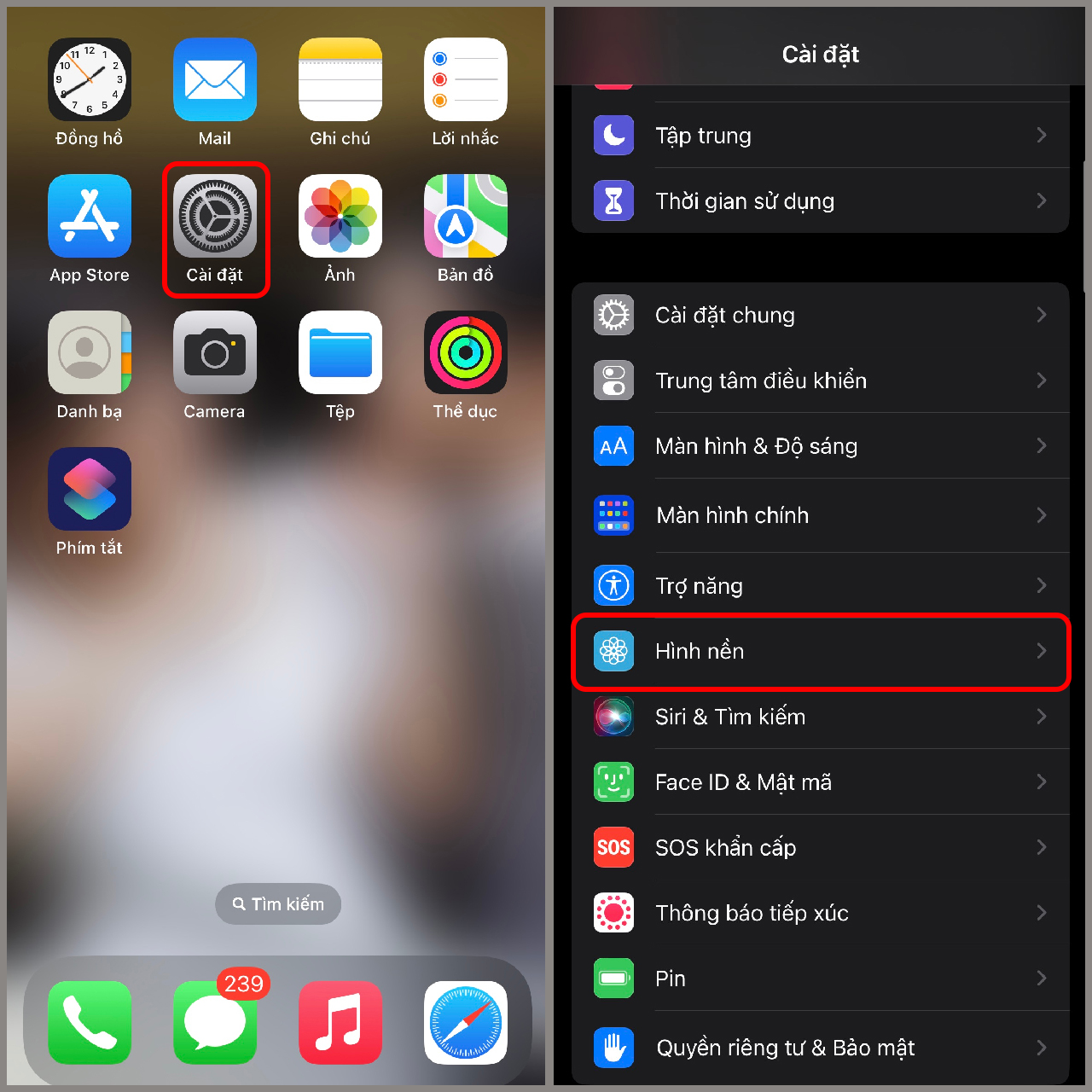
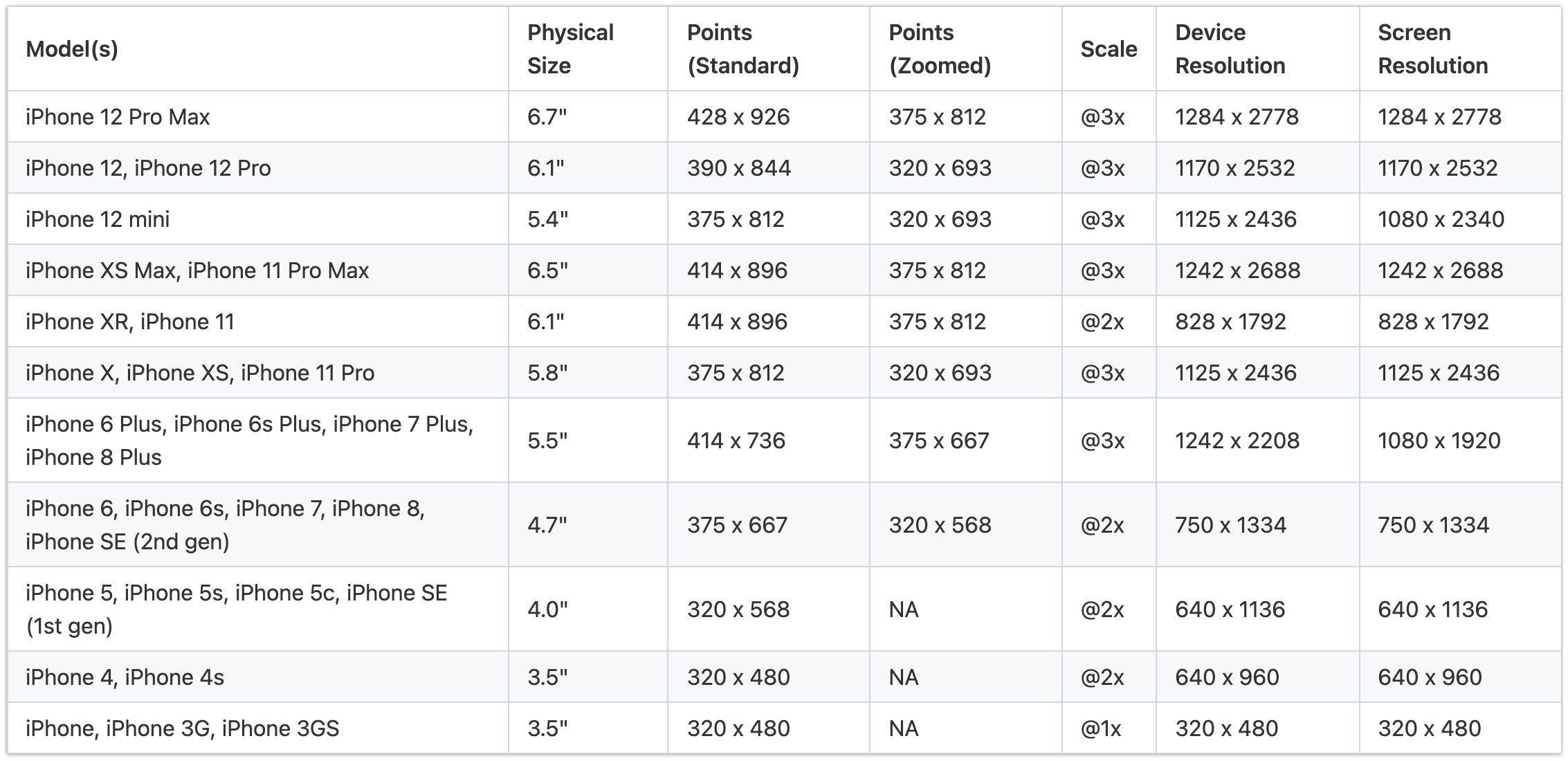
Trước khi kiểm tra, hãy đảm bảo rằng driver card đồ họa của bạn đã được cập nhật lên phiên bản mới nhất. Điều này đảm bảo màn hình hoạt động ổn định và hiển thị hình ảnh với độ chính xác cao. Bên cạnh đó, hãy thiết lập màn hình ở độ phân giải tự nhiên và tần số quét tối đa mà nó hỗ trợ để có được cái nhìn khách quan nhất về chất lượng hình ảnh.
3. Quy trình kiểm tra điểm ảnh chết trên màn hình IPS
Việc kiểm tra điểm chết yêu cầu sự cẩn thận và tính kiên trì. Sau đây là các bước cụ thể để tiến hành kiểm tra.
3.1. Sử dụng phần mềm để kiểm tra:
Cài đặt phần mềm kiểm tra điểm chết phù hợp: Lựa chọn một trong những phần mềm đã được giới thiệu ở phần 2 (chẳng hạn như Dead Pixel Test phiên bản web hoặc EIZO Monitor Test). Nếu bạn chọn sử dụng phiên bản trực tuyến, chỉ cần mở trình duyệt và điều hướng đến địa chỉ web liên quan.
Kích hoạt chế độ kiểm tra full màn hình với các màu nền: Phần mềm sẽ cung cấp khả năng chuyển đổi qua lại giữa các màu nền như đen, trắng, đỏ, xanh lá cây, và xanh dương. Mỗi màu nền có tác dụng làm rõ một dạng điểm chết nhất định.
Kiểm tra kỹ lưỡng các vùng màn hình để phát hiện pixel không phát sáng hoặc có độ sáng không đều: Hãy di chuyển ánh mắt một cách chậm rãi và cẩn trọng trên khắp bề mặt màn hình. Chú ý đến bất kỳ điểm nhỏ nào không thay đổi màu sắc theo nền, hoặc hiển thị màu sắc khác biệt so với các pixel xung quanh. Các điểm chết thường có kích thước rất nhỏ, đôi khi chỉ là một chấm li ti khó nhận thấy.
3.2. Quan sát trực tiếp bằng mắt:
Sử dụng nền màu đen hoặc trắng để quan sát kỹ: Bạn có thể tải các hình ảnh đơn sắc chất lượng cao hoặc sử dụng các trang web cung cấp nền màu để kiểm tra. Chuyển đổi giữa nền đen và nền trắng giúp phát hiện cả điểm chết đen và điểm chết sáng.
Tập trung quan sát các vùng tối hoặc sáng mạnh để phát hiện pixel chết hoặc điểm sáng bất thường: Hãy kiểm tra cẩn thận các góc và viền màn hình, những nơi mà các lỗi thường khó phát hiện hơn. Nếu tìm thấy điểm chết, hãy ghi nhớ vị trí của chúng để tiện cho việc yêu cầu bảo hành.
4. Hướng dẫn kiểm tra độ hở sáng và tính đồng nhất ánh sáng màn hình
Để đánh giá chất lượng tấm nền IPS, việc kiểm tra độ hở sáng và tính đồng nhất ánh sáng là cực kỳ quan trọng.
4.1. Dùng phần mềm hoặc hình ảnh mẫu:
Chạy các hình ảnh hoặc video test độ sáng, độ tương phản: Cách tốt nhất là hiển thị một hình ảnh hoặc video màu đen hoàn toàn phủ kín màn hình. Bạn có thể tìm kiếm "kiểm tra màn hình đen" trên YouTube hoặc tải xuống các hình ảnh đen tuyền với chất lượng cao.
Kiểm tra vùng trung tâm và các cạnh màn hình: Quan sát kỹ các cạnh và góc của màn hình, nơi ánh sáng nền thường dễ bị rò rỉ ra ngoài nhất. So sánh độ sáng của các vùng này với vùng trung tâm màn hình. Mức độ hở sáng chấp nhận được thường là rất nhỏ và không gây ảnh hưởng đáng kể trong điều kiện sử dụng bình thường.
4.2. Kiểm tra bằng mắt thường:
Quay màn hình trong môi trường tối: Đây là khâu then chốt để nhận biết hiện tượng hở sáng. Đảm bảo không có ánh sáng xung quanh chiếu trực tiếp vào màn hình.
Theo dõi các khu vực tối, sáng để tìm ra sự không đồng đều về độ sáng, hở sáng hoặc bóng tối không đều: Hãy tìm kiếm những vệt sáng không bình thường, các khu vực sáng hơn ở các cạnh hoặc góc màn hình khi hiển thị nền đen. Cần nhớ rằng một lượng nhỏ hở sáng là điều phổ biến ở màn hình IPS, nhưng nếu mức độ quá lớn thì đó lại là một vấn đề. Nếu bạn nhận thấy những vệt sáng rõ rệt hoặc các "đám mây" sáng trên nền đen, đó chính là dấu hiệu của hiện tượng hở sáng nghiêm trọng. Bạn có thể thử thay đổi góc nhìn một chút để kiểm tra xem hiện tượng này có giảm đi không.
III. Màn hình công nghệ IPS bài
Kiểm tra tỉ mỉ màn hình IPS mới là một công đoạn không thể thiếu. Với các bước chi tiết mà Sona đã hướng dẫn, từ việc hiểu rõ điểm chết và hở sáng đến việc áp dụng các công cụ và phương pháp kiểm tra chuyên biệt, bạn sẽ có đủ tự tin để đánh giá chất lượng sản phẩm của mình một cách chính xác. Đừng chần chừ dành thời gian cần thiết để tiến hành những cuộc kiểm tra này. Một màn hình không có điểm chết hay hở sáng đáng kể sẽ mang lại trải nghiệm xem tối ưu nhất.
Nhấn mạnh tầm quan trọng của việc kiểm tra kỹ trước khi sử dụng hoặc đưa vào hoạt động chính thức: Nhận diện sớm các khuyết điểm này sẽ tạo điều kiện thuận lợi cho việc đổi trả hoặc bảo hành, giúp bạn tránh được những rắc rối phát sinh sau này. Hãy chắc chắn rằng khoản đầu tư của bạn đem lại giá trị đích thực.
Nếu bạn có bất kỳ thắc mắc nào trong quá trình kiểm tra hoặc cần tư vấn thêm về màn hình IPS chất lượng cao, đừng ngần ngại liên hệ với Sona. Chúng tôi luôn sẵn sàng hỗ trợ về mặt kỹ thuật và cung cấp các sản phẩm màn hình tương tác chất lượng, đảm bảo tiêu chuẩn cao nhất cho mọi đối tượng người dùng chuyên nghiệp và doanh nghiệp.
